ApiNote · Codes QR des ruches
La bonne fiche de ruche. Un scan suffit.
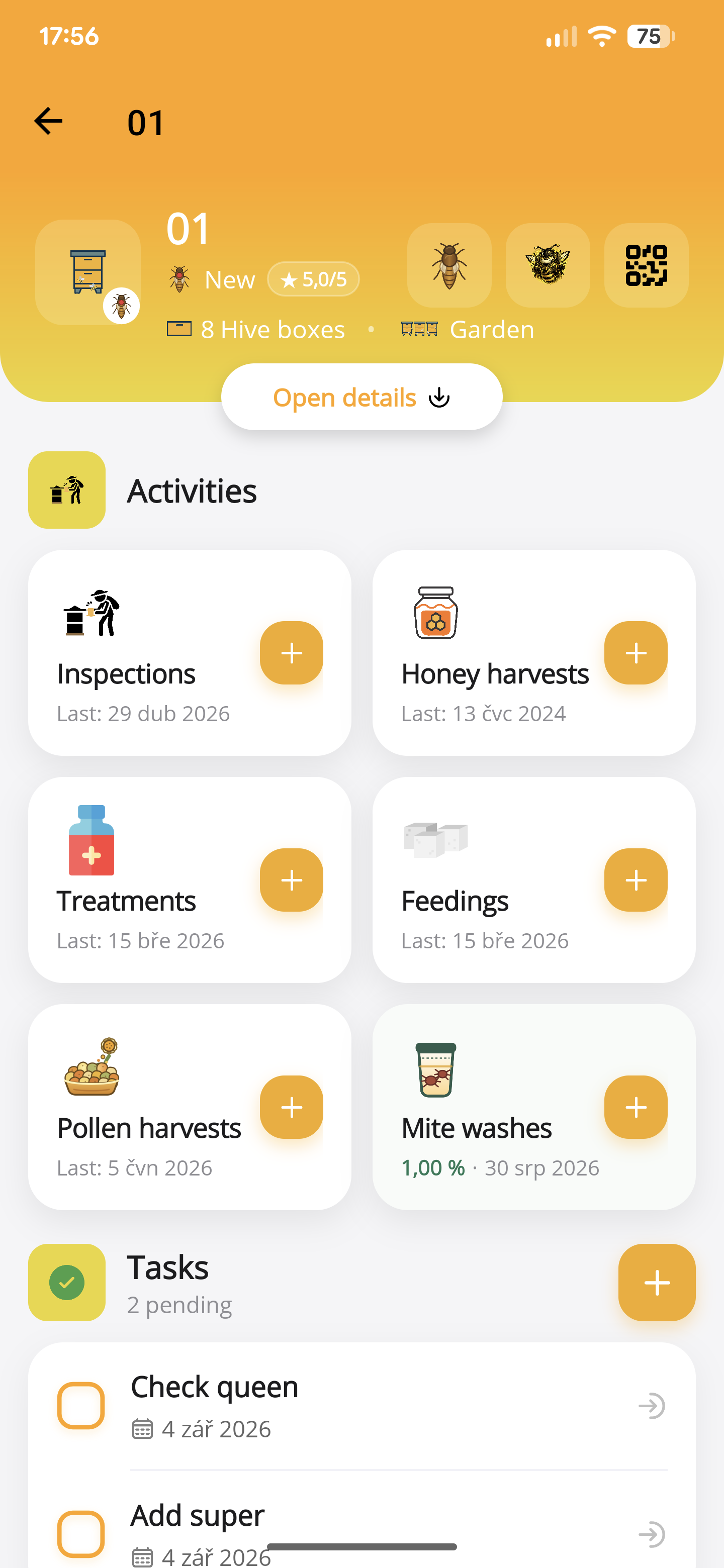
Plusieurs ruches semblables ne doivent pas multiplier les risques de choisir la mauvaise fiche. Une étiquette imprimée relie clairement la ruche physique à son historique.
Gratuit jusqu’à 5 ruches
01
Créez les étiquettes de vos ruches
Générez les codes QR depuis les outils du rucher, sauvegardez-les et imprimez les étiquettes nécessaires.
02
Gardez un identifiant lisible
Ajoutez le numéro de la ruche à côté du code. Il reste utile lorsque l’étiquette est sale ou que l’appareil photo ne peut pas lire le code.
03
Vérifiez, puis consignez
Scannez dans ApiNote et vérifiez la ruche sélectionnée avant d’ajouter une visite ou une autre intervention.
Passer à la pratique
La prochaine étape, clairement.
- Générez les étiquettes QR des ruches depuis le rucher et sauvegardez le résultat.
- Imprimez et testez une étiquette avant de préparer toute la série ; protégez-la des intempéries sans masquer le code.
- Utilisez la fonction de scan de l’application, vérifiez la ruche et ouvrez l’intervention à consigner.
Avant de commencer
Un détail important.
Dois-je aussi imprimer le numéro de la ruche ?
Oui. Conservez un identifiant clairement lisible à côté du code et vérifiez la ruche physique avant de consigner le travail.
Un premier pas pour votre prochaine visite
Commencez avec une ruche. Gérez-en jusqu’à cinq gratuitement.
Téléchargez ApiNote, ajoutez votre rucher et créez votre premier enregistrement. Constituez l’historique de vos ruches, une visite après l’autre.
- Gérer jusqu’à 5 ruches
- Rassembler les visites et le suivi des colonies
- Essayer l’IA avec 5 crédits tous les 7 jours
Aucun abonnement n’est nécessaire pour la version gratuite. Les crédits IA sont partagés entre les visites vocales et les assistants IA.
- 01Téléchargez l’application
- 02Ajoutez votre rucher
- 03Consignez votre première visite
Trouvez votre prochain outil