ApiNote · KI-Imkereiberater
Eine Frage am Stand. Ein Ausgangspunkt.
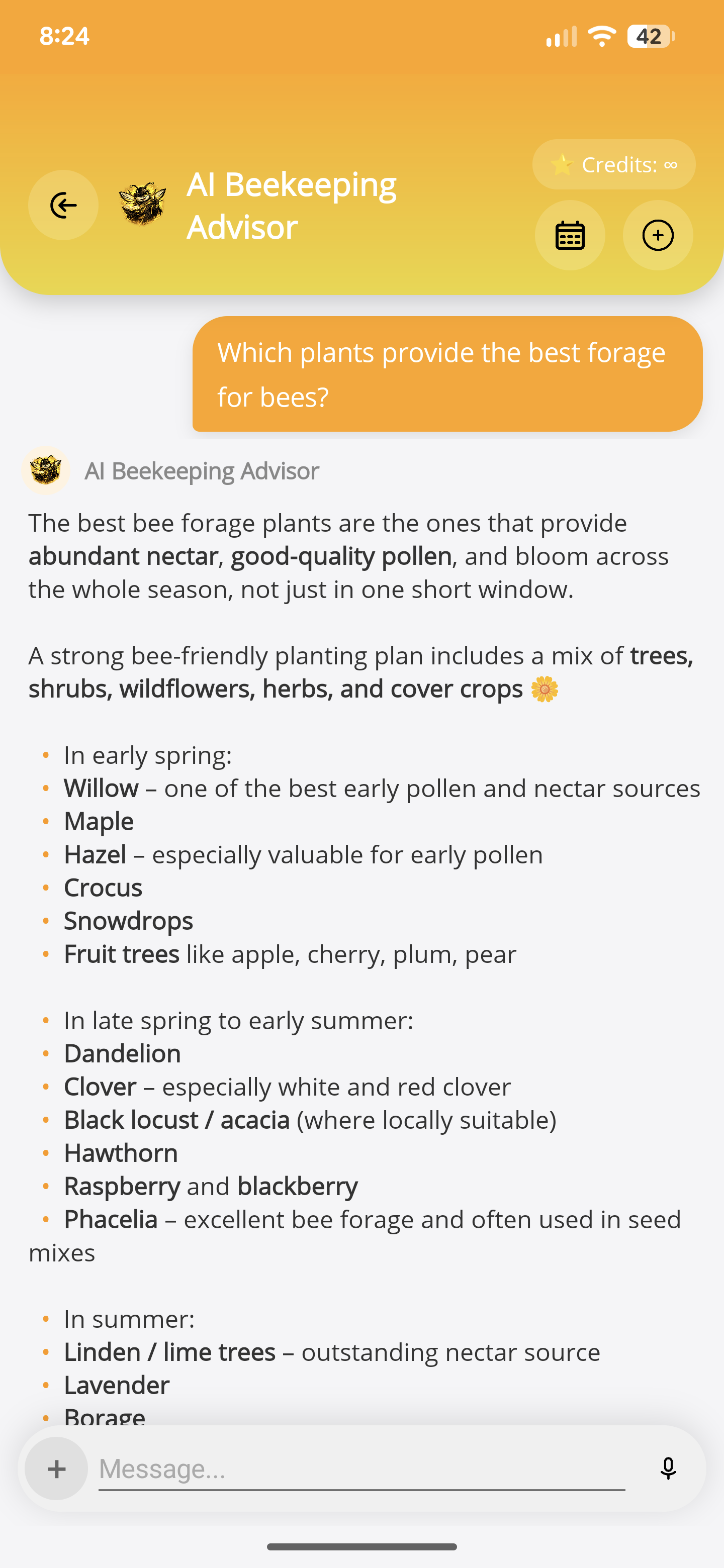
Mit dem Berater eine Imkerfrage erkunden und seine Grenzen im Blick behalten. Eine Antwort ist ein Vorschlag zum Prüfen, keine Autorität über das Volk vor Ihnen.
Kostenlos für bis zu 5 Völker
01
Konkret fragen
Die Frage formulieren und bewusst die praktischen Einzelheiten ergänzen, die Sie teilen möchten.
02
Ein ausgewähltes Bild besprechen
Ein Bild für die gewünschte Analyse senden, wenn es hilft. Persönliche oder sensible Angaben vermeiden.
03
Das Urteil behalten
Antworten mit Beobachtungen, verlässlichen Quellen und örtlicher Beratung abgleichen. Bei Krankheitsverdacht oder Behandlungen fachkundige Hilfe nutzen.
So funktioniert es
Ein klarer nächster Schritt.
ApiNote einrichten: vom Bienenstand zur ersten Stockkarte- KI-Imkereiberater öffnen und eine konkrete Frage stellen.
- Bei Bedarf ein Bild auswählen, das für eine Cloud-Analyse gesendet werden darf.
- Die Antwort kritisch lesen und wichtige Entscheidungen vor dem Handeln überprüfen.
Gut zu wissen
Eine wichtige Frage.
Werden alle Durchsichtsfotos an die KI gesendet?
Nein. Aktuelle Durchsichtsanhänge liegen lokal. Ein bewusst für den Berater ausgewähltes Foto wird zur gewünschten KI-Analyse gesendet. Einzelheiten stehen im App-Datenschutz.
Ein kleiner Schritt für Ihren nächsten Standbesuch
Mit einem Volk starten. Bis zu fünf kostenlos verwalten.
ApiNote laden, den Bienenstand anlegen und den ersten Eintrag machen. So wächst Ihre Stockkarte mit jedem Besuch.
- Bis zu 5 Völker verwalten
- Durchsichten und Aufzeichnungen zusammenhalten
- KI-Funktionen mit 5 Credits alle 7 Tage testen
Die kostenlose Version benötigt kein Abo. KI-Credits werden gemeinsam für Sprachdurchsichten und KI-Assistenten verwendet.
- 01App herunterladen
- 02Bienenstand anlegen
- 03Ersten Besuch erfassen
Die passende Funktion finden